
Comment personnaliser un DPE avant de l'importer dans CAP RENOV+ ?
Le DPE peut être personnalisé si :
- le DPE est issu d'un DPE immeuble, dans ce cas la personnalisation est imposée car dans le DPE aucune information ne permet de lier les éléments du DPE au logement
- le DPE semble erroné ou des corrections sont nécessaires avant la conversion dans CAP RENOV+
Accessible depuis CAP RENOV Import DPE.
1. Ouvrir la personnalisation
- Ouvrir la fiche du DPE, comme dans l'article Comment importer un DPE dans CAP RENOV+ ?.
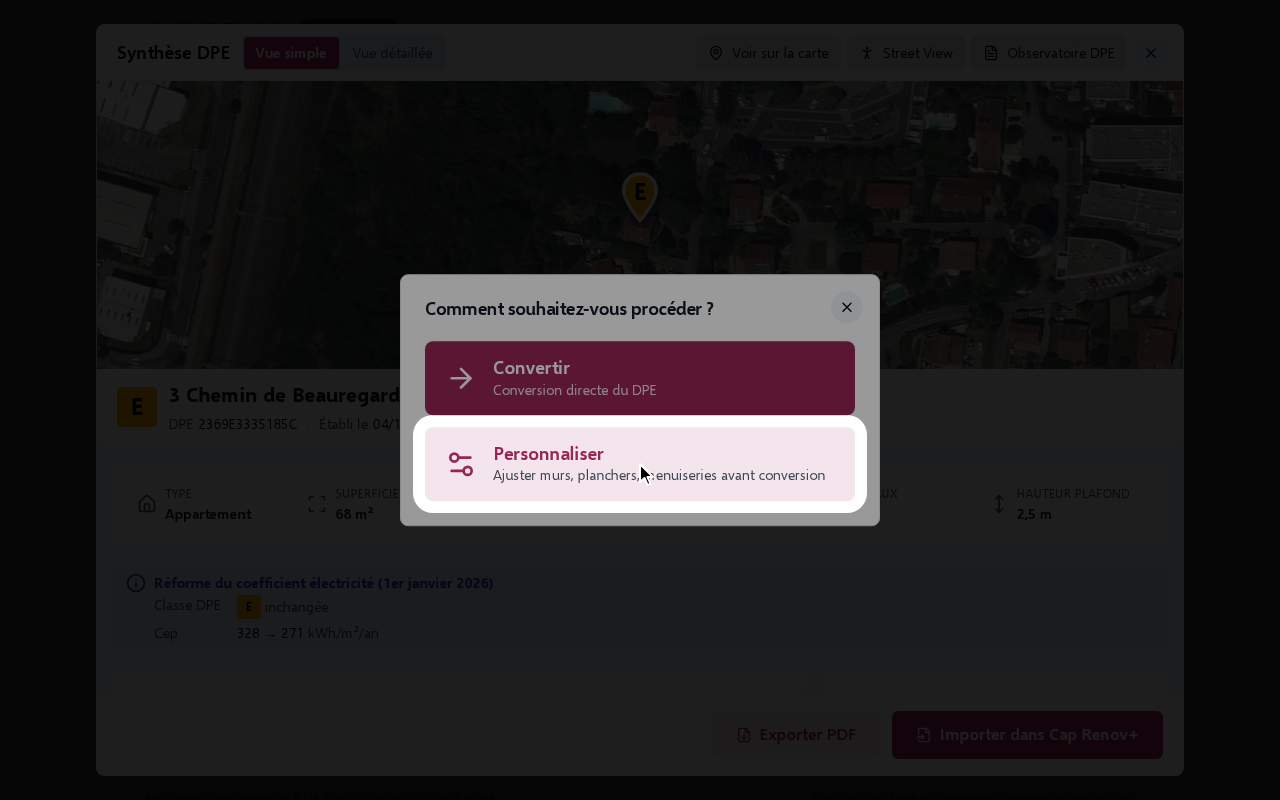
- Cliquer sur « Importer dans Cap Renov+ », puis sur « Personnaliser ».
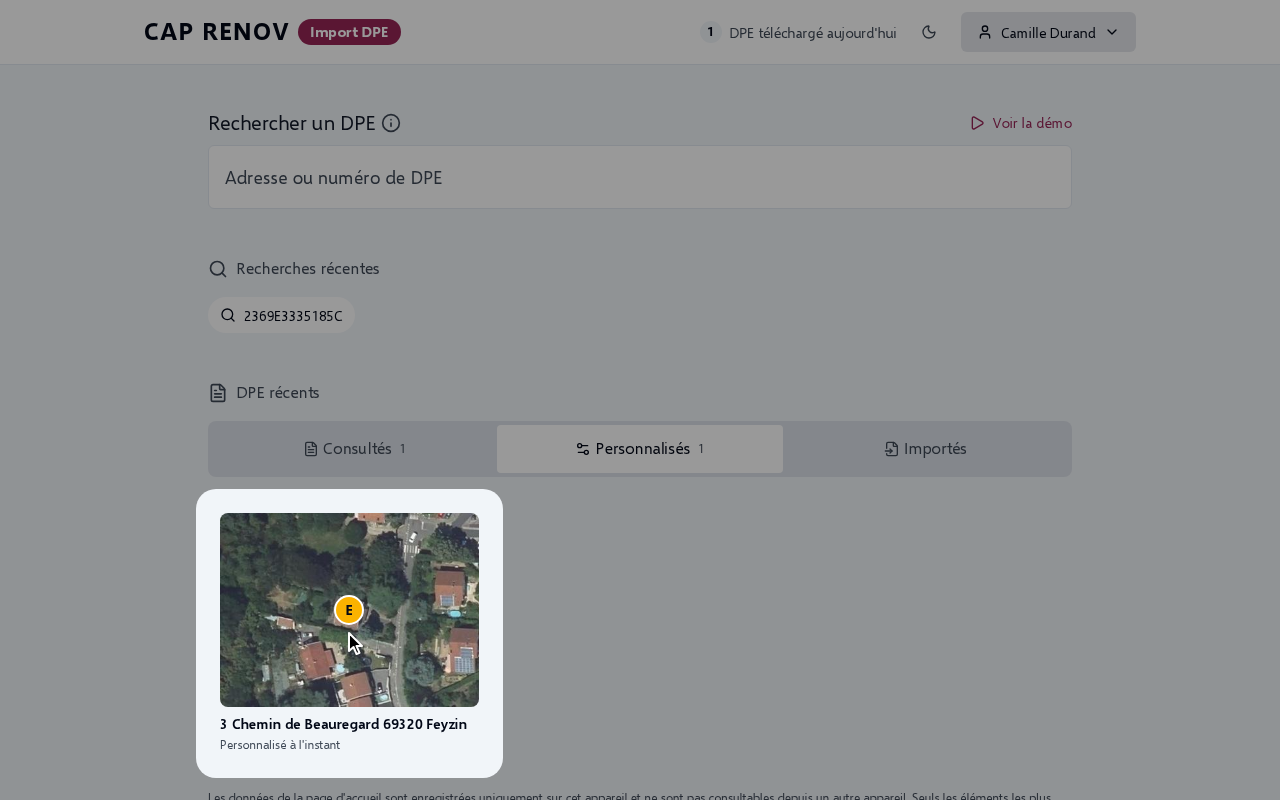
- Pour reprendre une personnalisation commencée sur cet appareil, cliquer sur sa vignette dans l'onglet « Personnalisés » de l'accueil.
Si le « DPE issu d'un immeuble » s'ouvre dès « Importer dans Cap Renov+ », la personnalisation est nécessaire : les champs de surface des murs et de quantité des menuiseries sont vides, car le DPE donne les valeurs de tout l'immeuble. Par exemple, le DPE 2469E4610397T déclare 108 m² pour le mur Nord de l'immeuble.
2. Décrire les murs
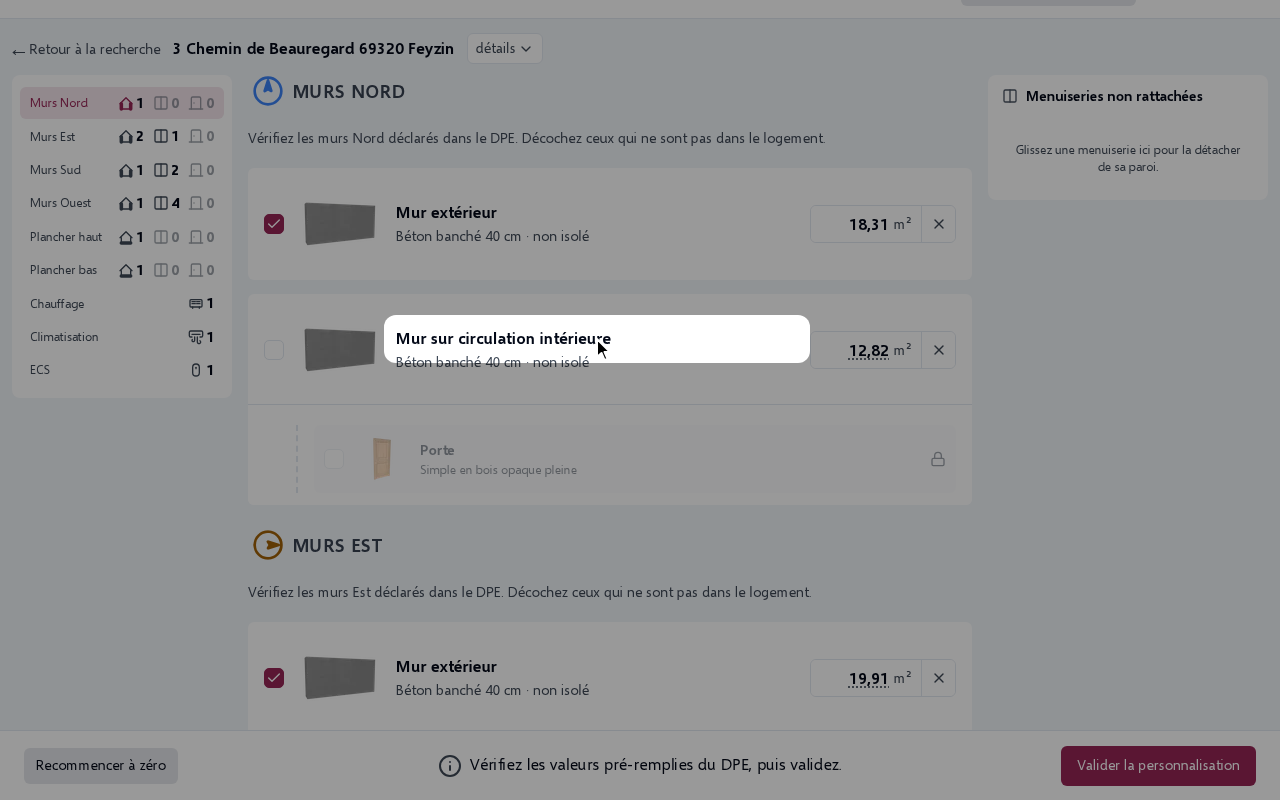
- Cliquer sur une carte mur pour inclure le mur. Cliquer à nouveau sur la carte pour la décocher.
- Modifier la surface du mur ou importer la surface du DPE avec le symbole flèche du bas.
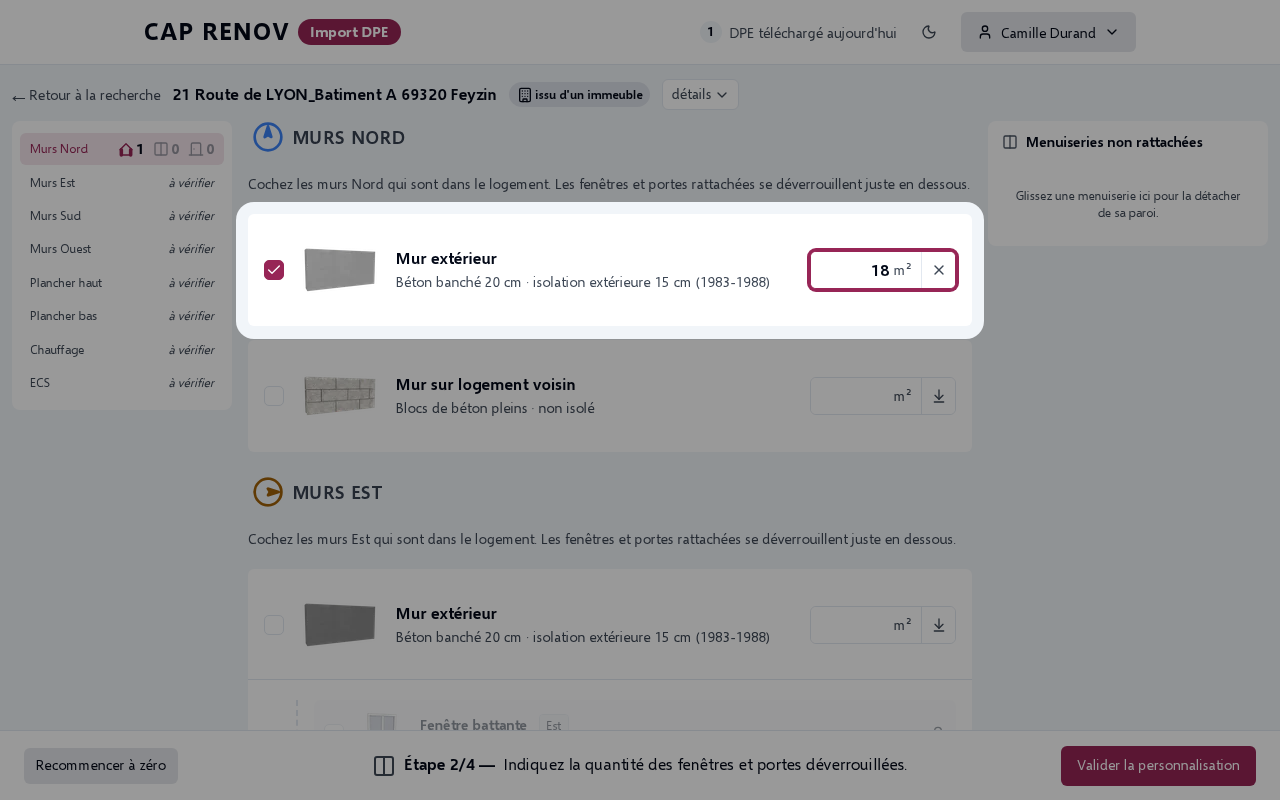
- Pour un mur sans surface, cliquer sur le bouton à droite de son champ : sur un DPE issu d'un immeuble, il estime la surface ; sinon, il reprend celle du DPE.
3. Décrire les menuiseries
- Cliquer sur « + » ou « - » pour ajuster le nombre de fenêtres ou de portes.
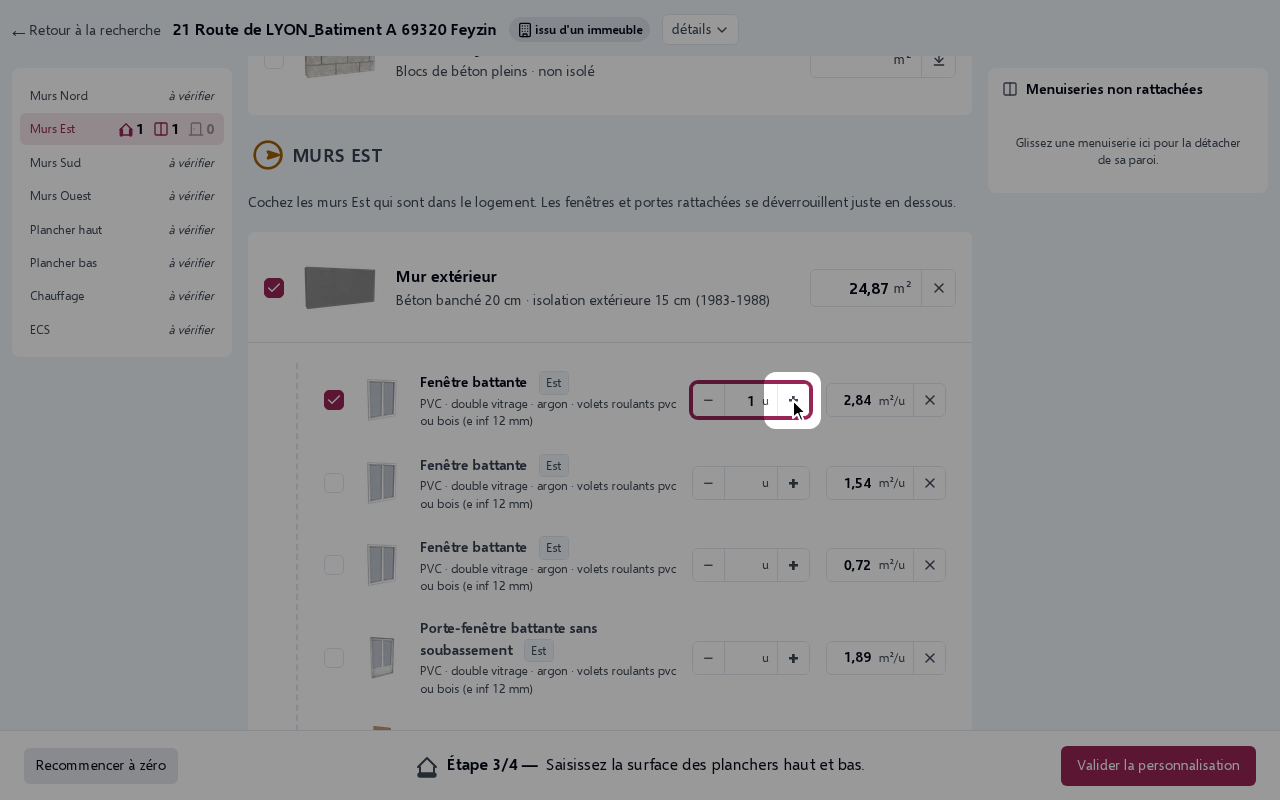
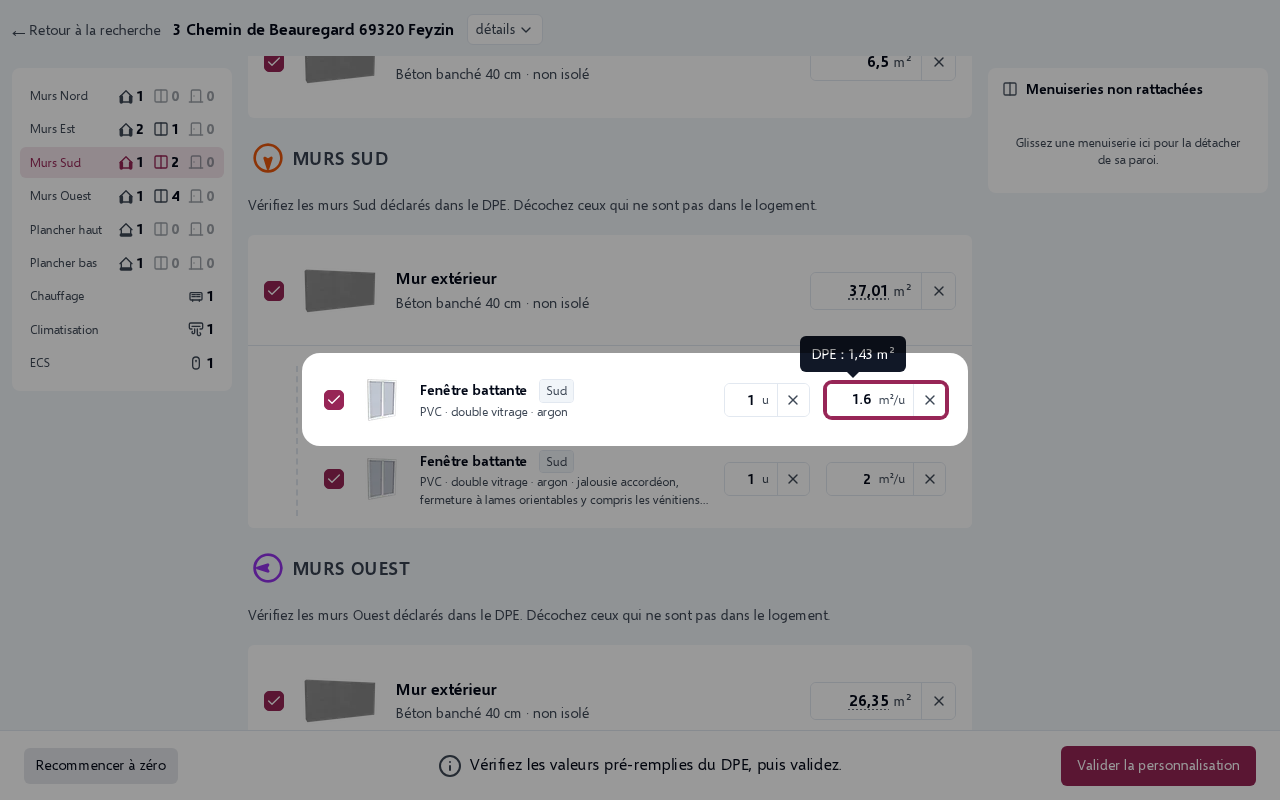
- Saisir la taille d'une unité dans le champ « m²/u » ou conserver la surface du DPE.
- Une menuiserie peut être glissée-déposée dans les autres cartes de type paroi. Les menuiseries non rattachées sont listées dans le panneau de droite : « Menuiseries non rattachées ».
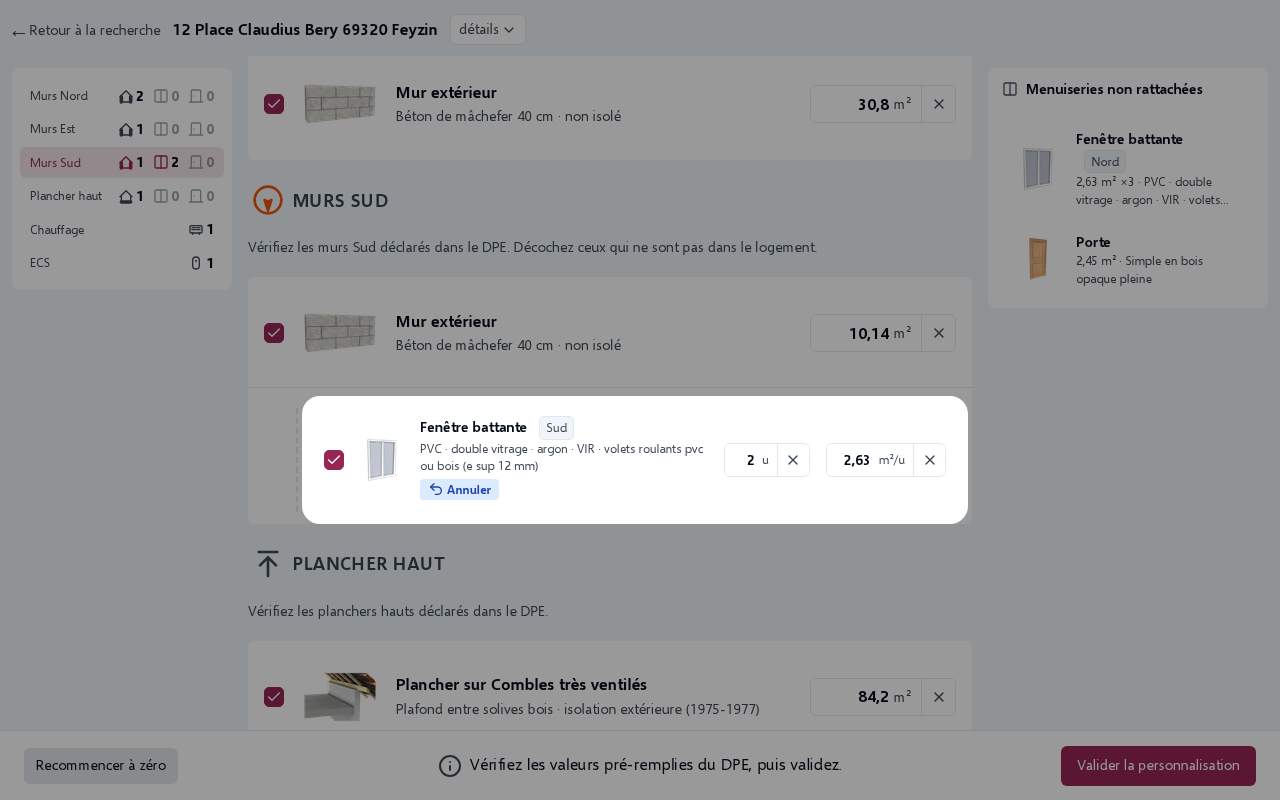
Si les menuiseries d'un mur sont grisées, cocher d'abord le mur. Une menuiserie laissée dans « Menuiseries non rattachées » n'est pas importée.
4. Décrire les planchers et les systèmes
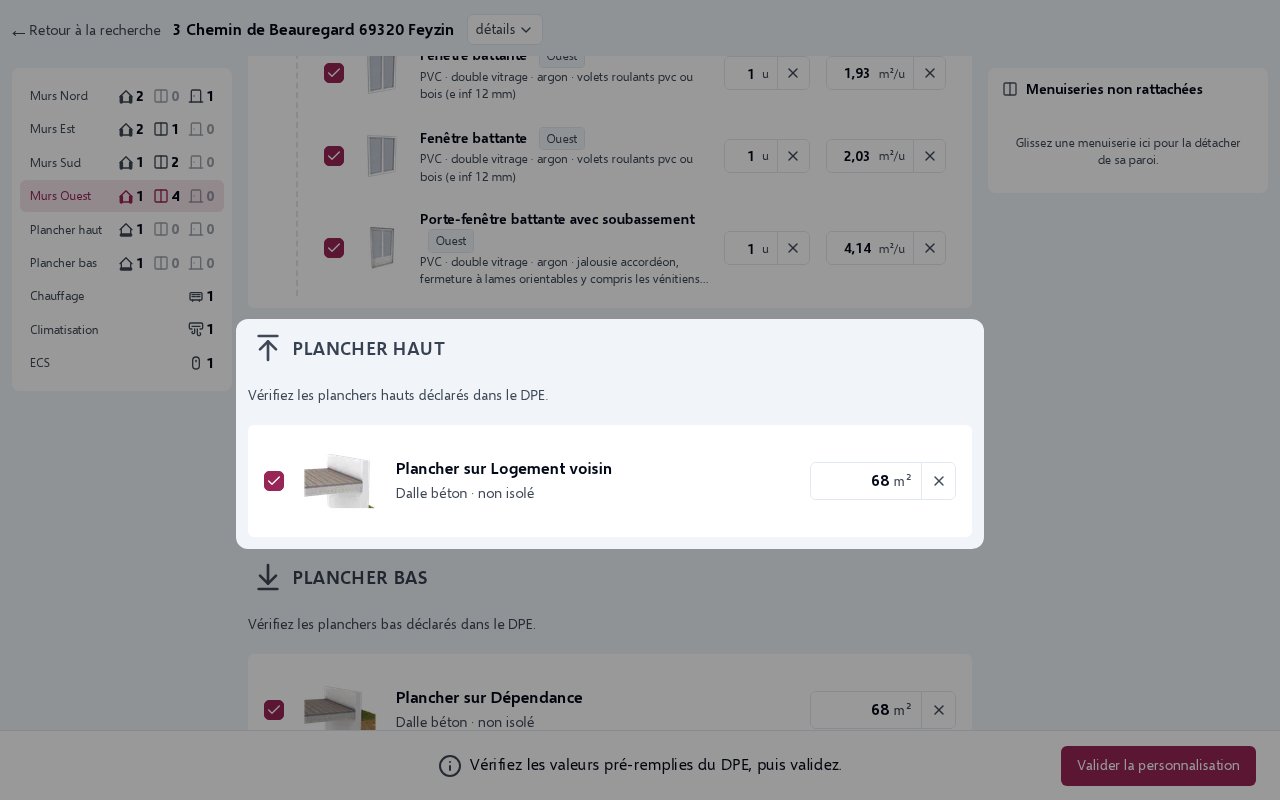
- Renseigner la surface de chaque plancher du logement, dans « Plancher haut » et « Plancher bas ».
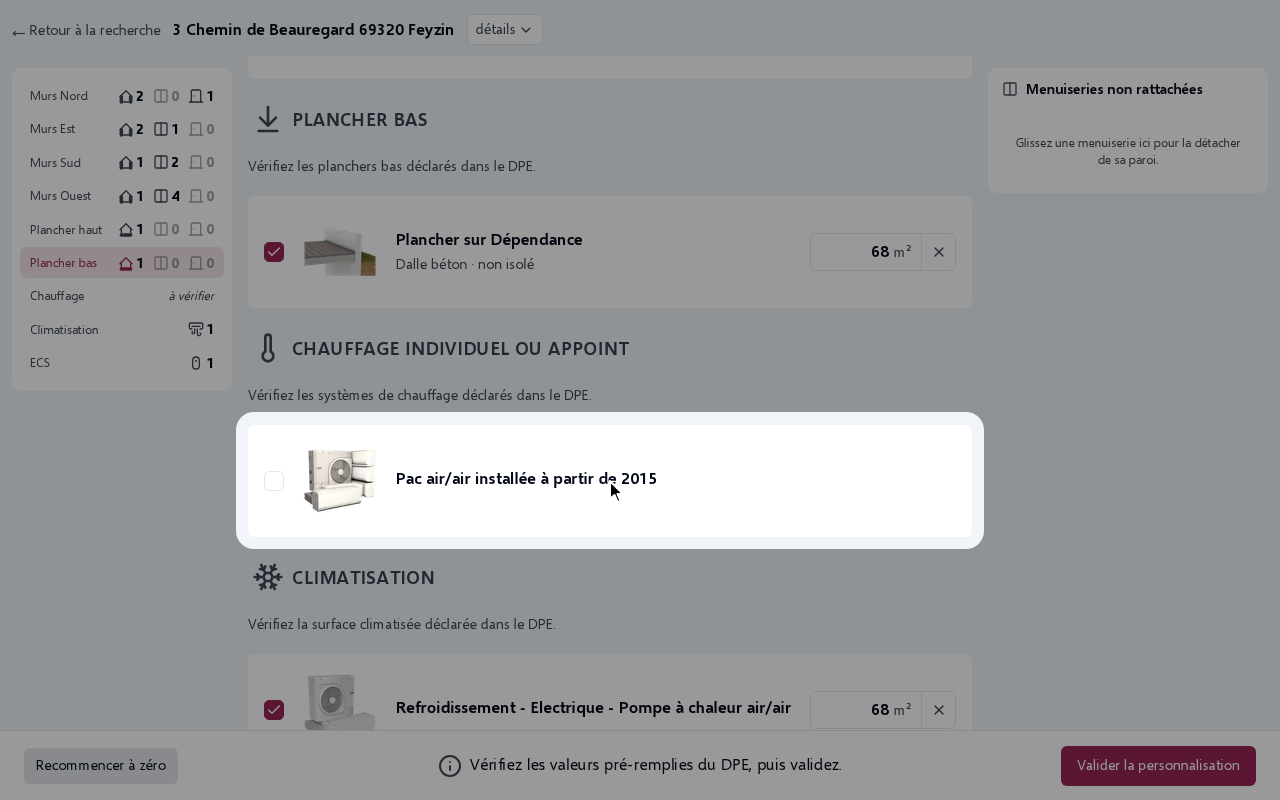
- Cliquer sur le titre d'un système de « Chauffage individuel ou appoint », de « Climatisation » ou d'« ECS individuelle », pour le cocher s'il équipe le logement, ou le décocher sinon.
5. Valider
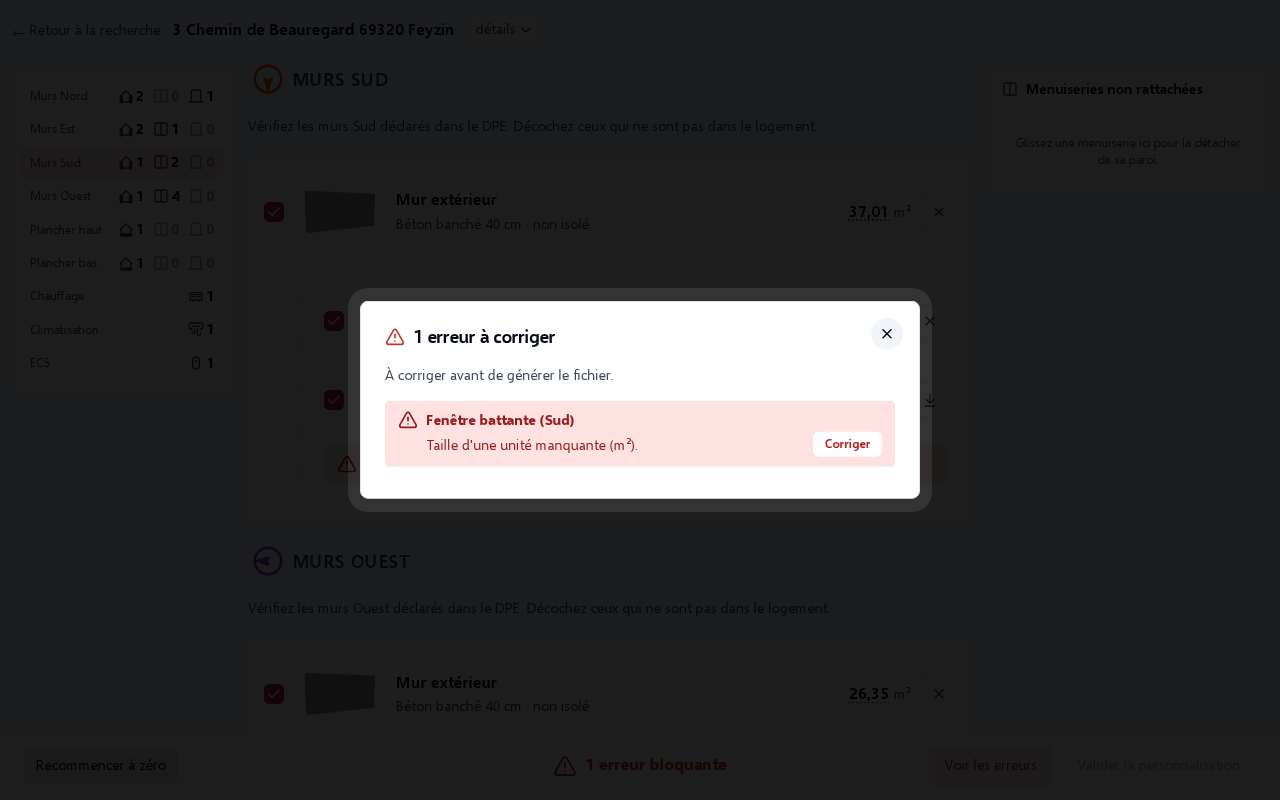
- Si « Valider la personnalisation » est grisé, cliquer sur « Voir les erreurs », puis sur « Corriger » de chaque erreur.
- Cliquer sur « Valider la personnalisation », en bas à droite.
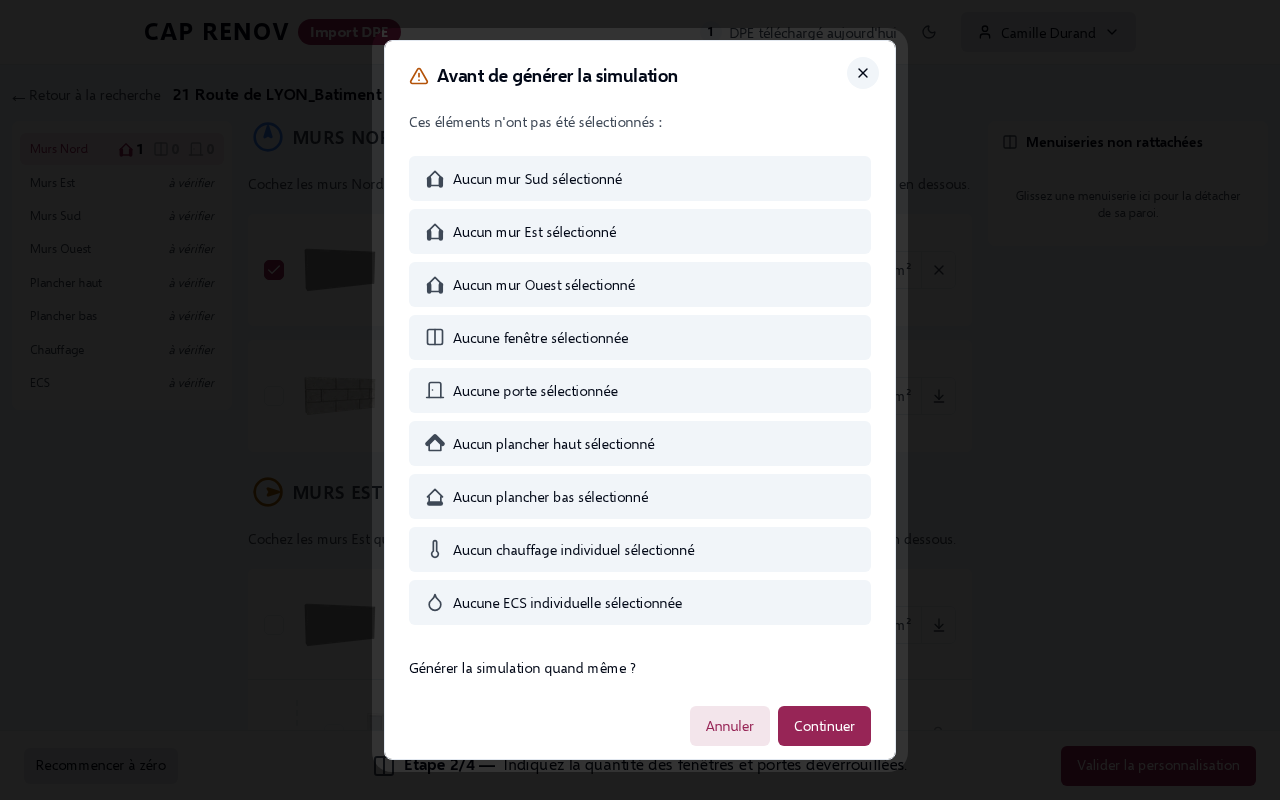
- Si « Avant de générer la simulation » s'ouvre, vérifier que les éléments listés sont absents du logement, puis cliquer sur « Continuer ».
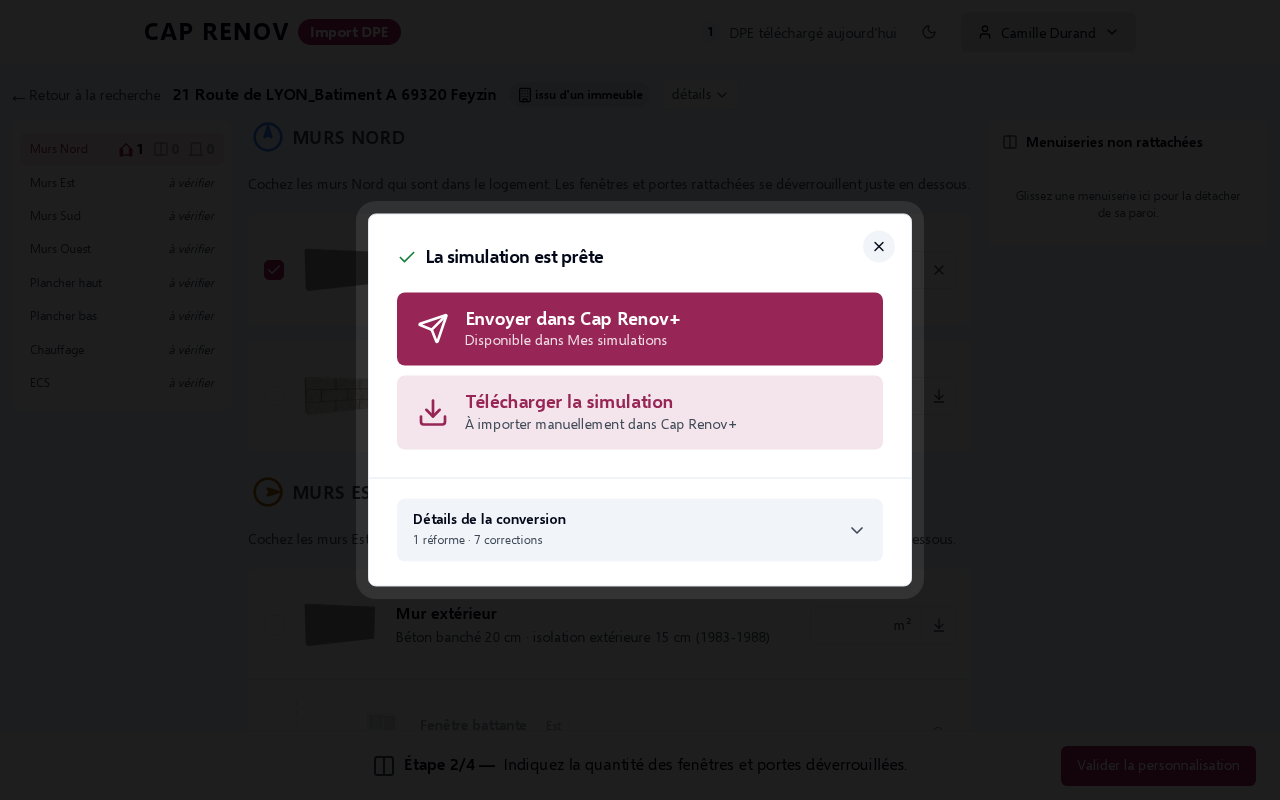
- Dans « La simulation est prête », cliquer sur « Envoyer dans Cap Renov+ », puis suivre l'étape 4 de l'article Comment importer un DPE dans CAP RENOV+ ?.

Mis à jour le : 12/11/2026
Merci !