
Comment importer un DPE dans Cap Renov+ ?
L'import crée une simulation dans le module “Évaluation libre” de CAP RENOV+, il n'est pas encore disponible pour le module “Audit”.

1. Trouver le DPE
- Se connecter à CAP RENOV Import DPE.
A. Par l'adresse
- Taper l'adresse du logement dans le champ « Rechercher un DPE ».
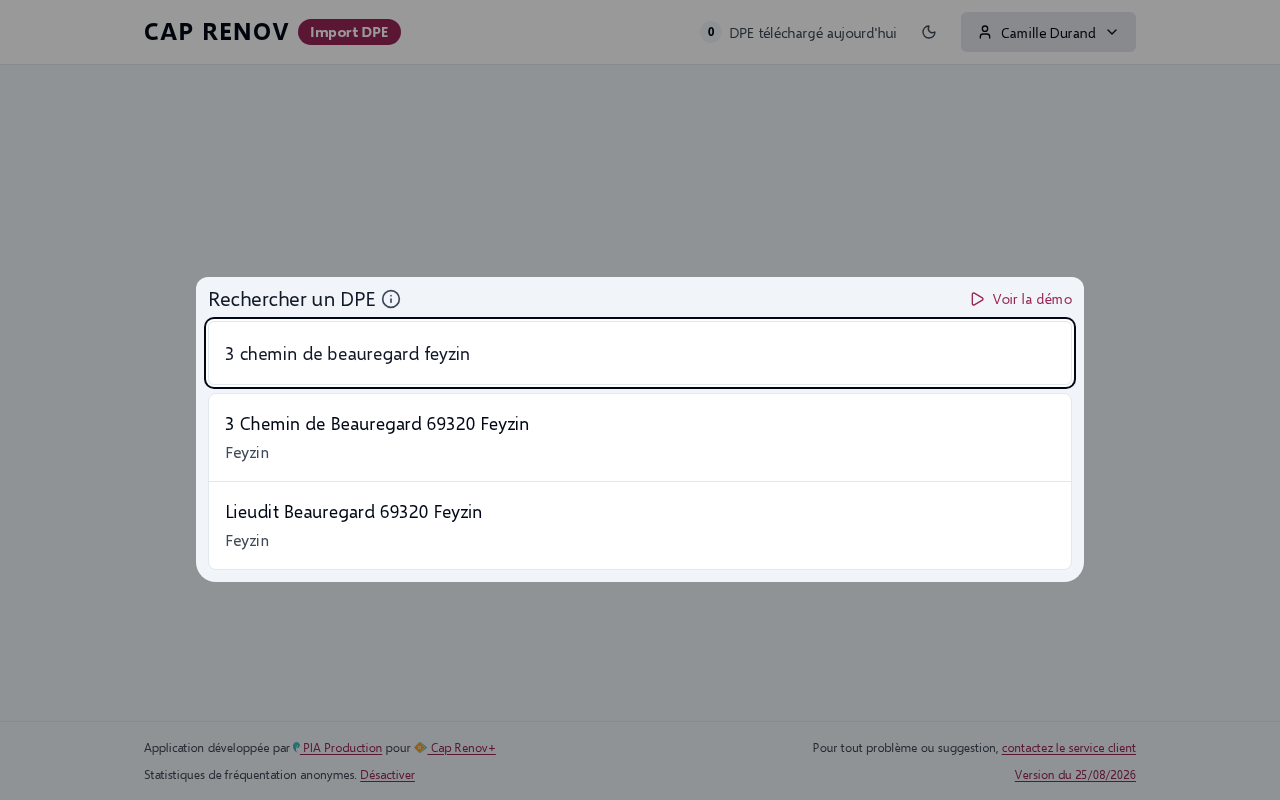
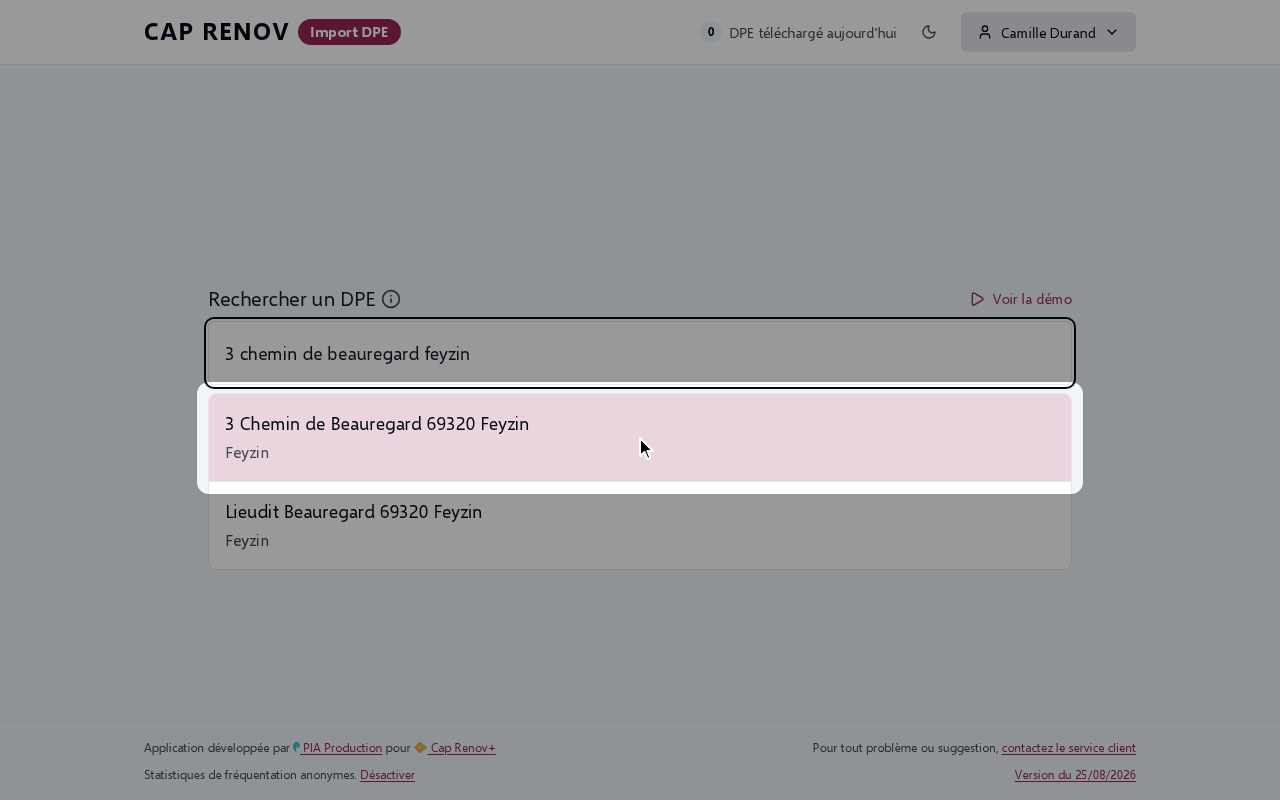
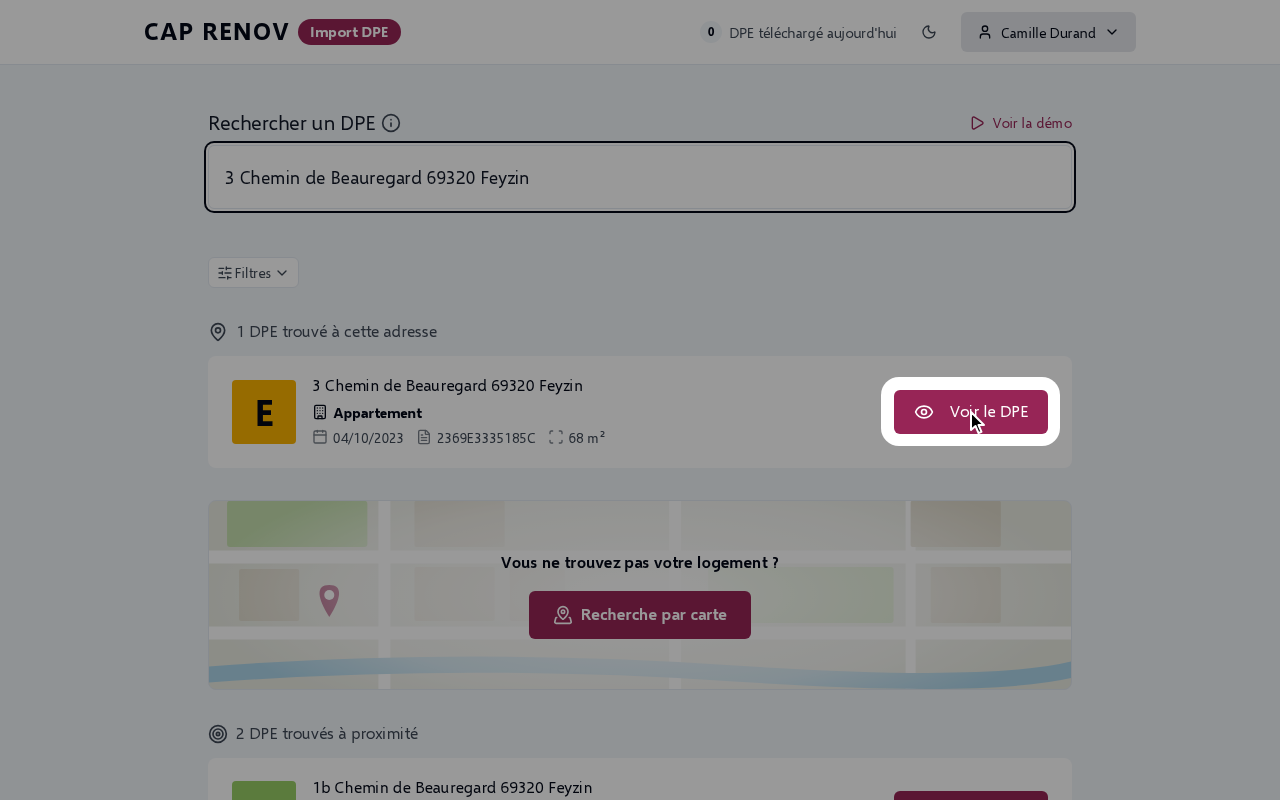
- Cliquer sur l'adresse du logement dans la liste.
B. Par le numéro du DPE
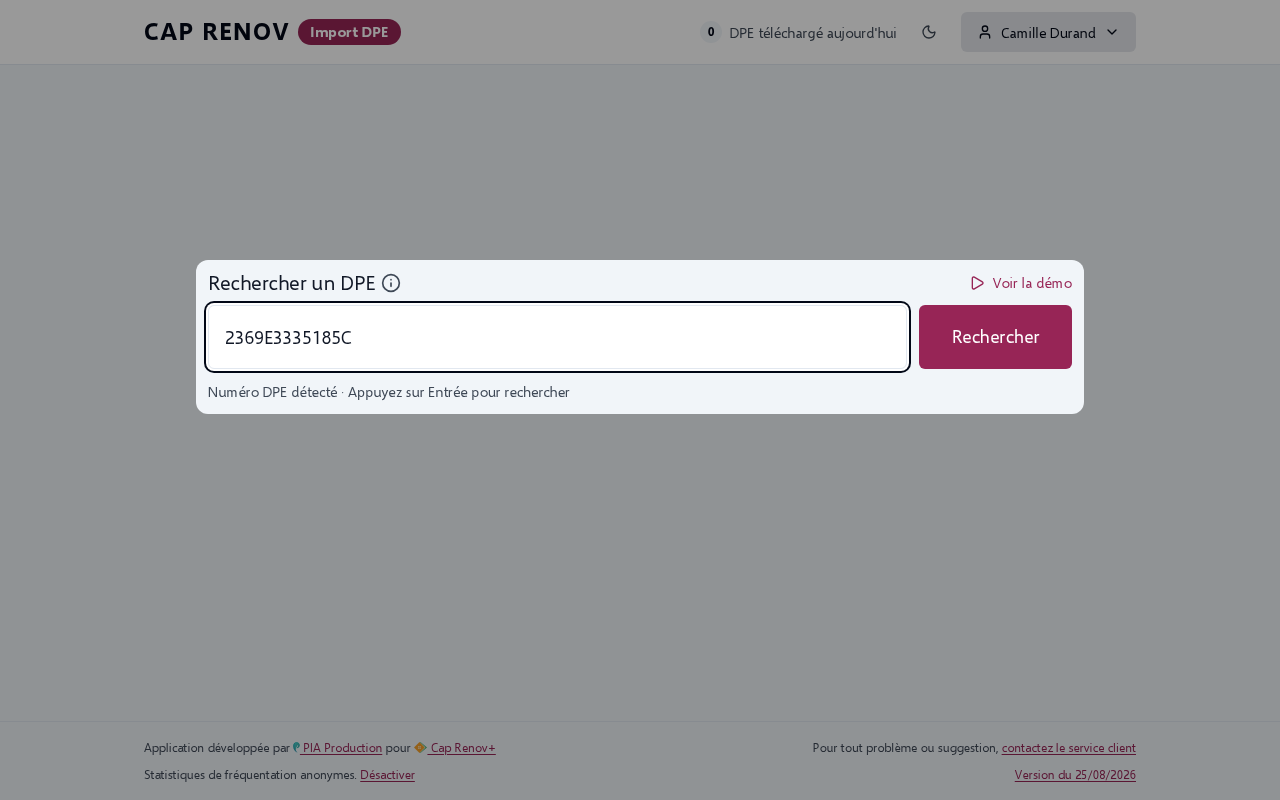
- Taper le numéro du DPE dans le champ « Rechercher un DPE », puis cliquer sur « Rechercher ».
C. Sur la carte
- Si le DPE reste introuvable par l'adresse, cliquer sur « Recherche par carte », sous les résultats.
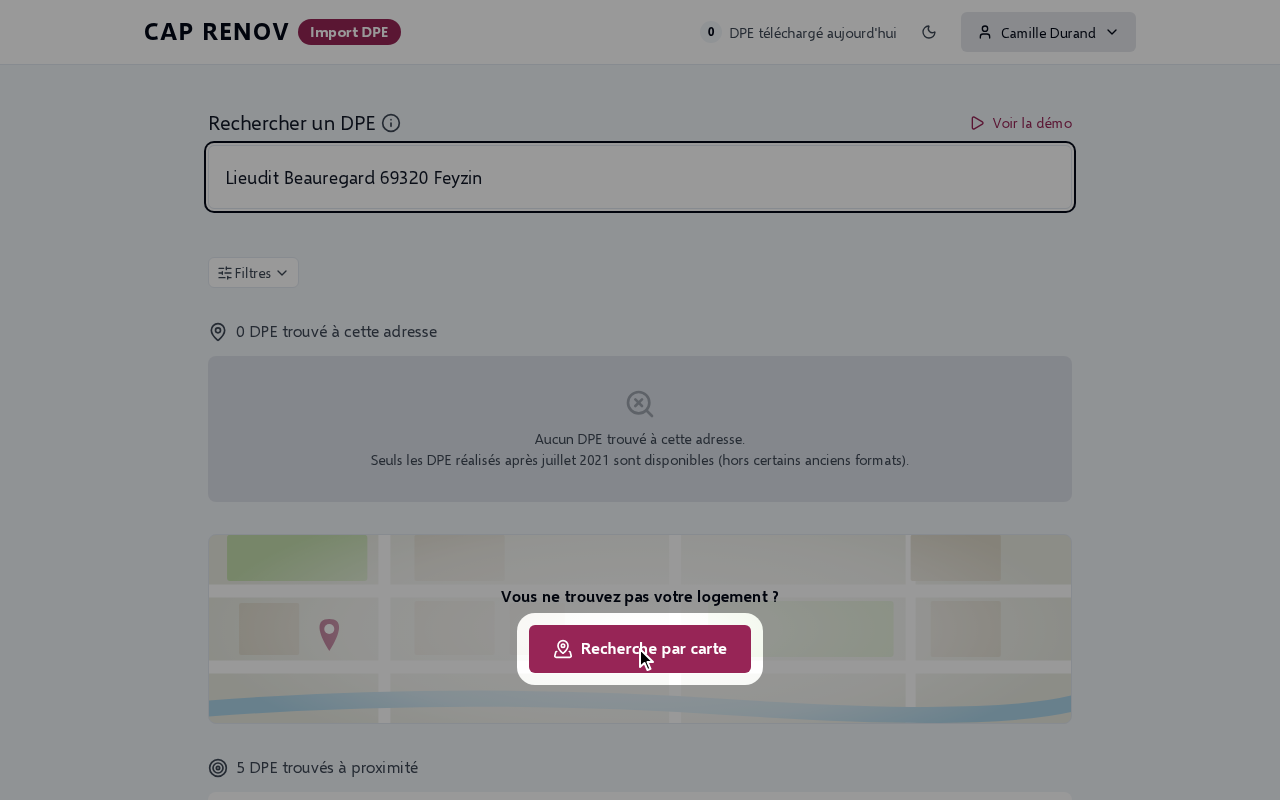
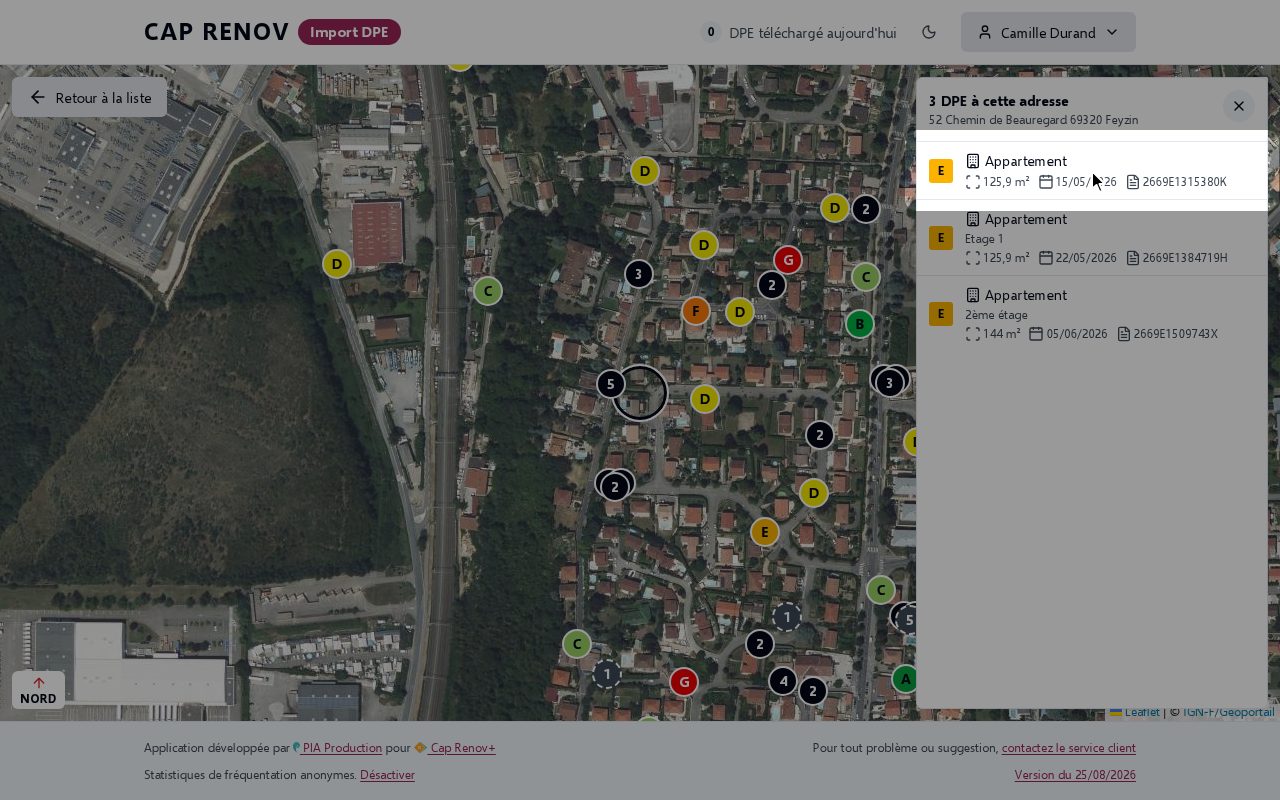
Sur la carte, une lettre est un DPE, avec sa classe ; un nombre compte plusieurs DPE, d'une même adresse ou d'une zone.
2. Ouvrir la fiche
- Dans liste des DPE, cliquer sur « Voir le DPE » du logement, ou sur sa lettre sur la carte.
- Sur la carte, si le logement porte un nombre (plusieurs DPE à la même adresse), cliquer dessus puis sur le DPE recherché dans le panel de droite.
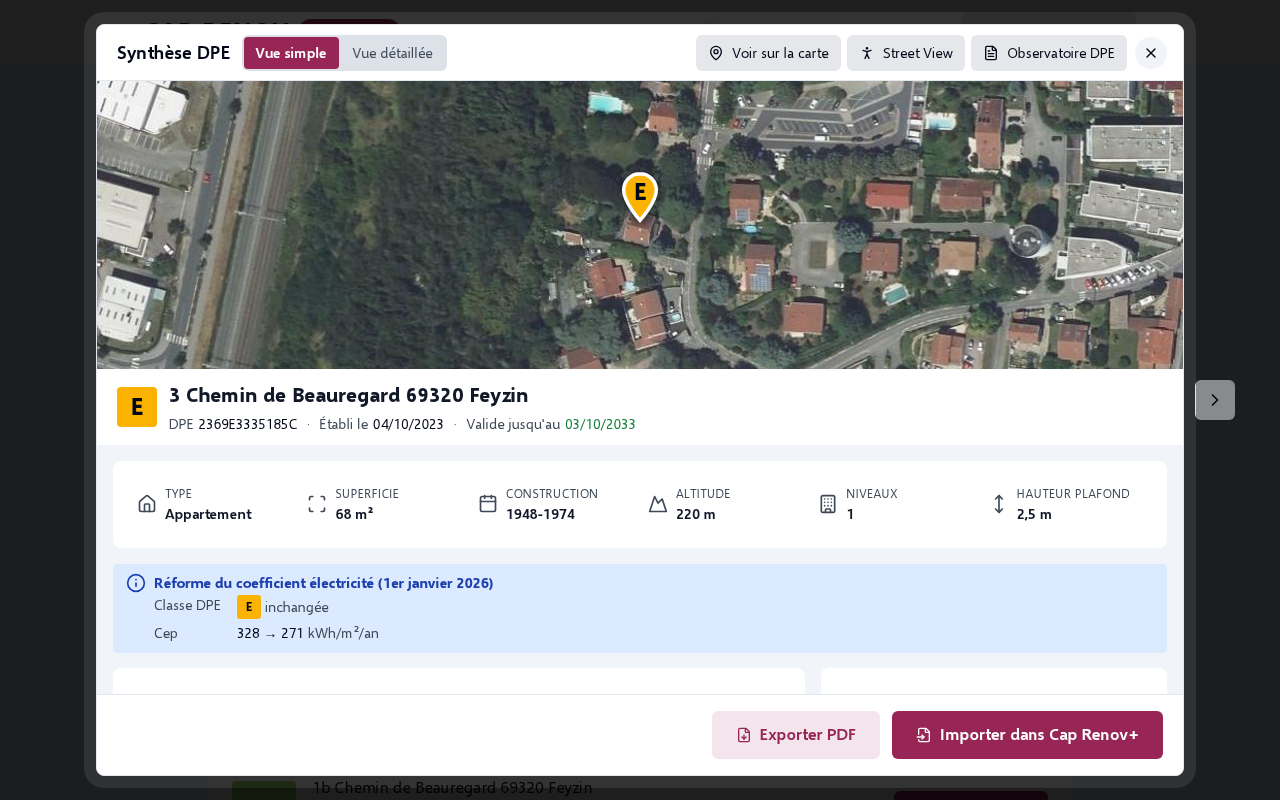
- Lire la fiche pour confirmer qu'il s'agit du bon DPE à importer.
3. Convertir
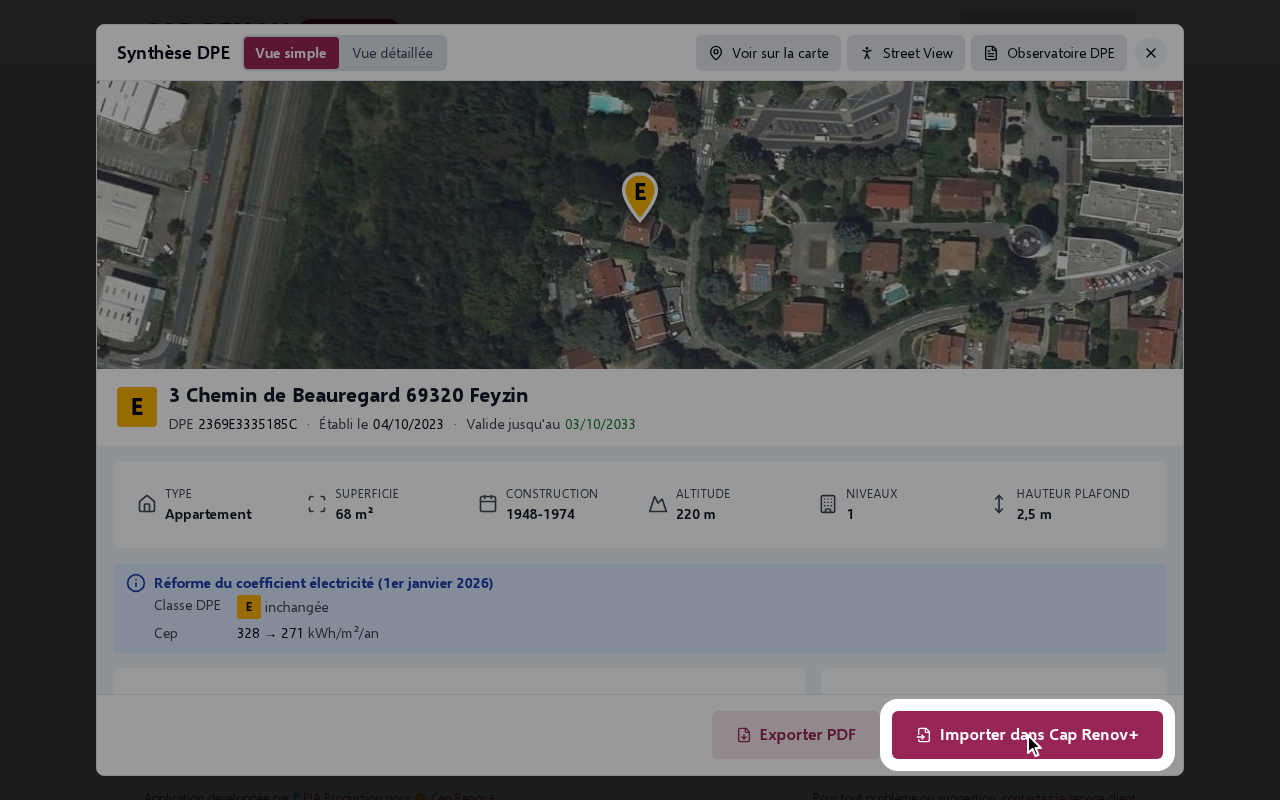
- Cliquer sur « Importer dans Cap Renov+ », en bas de la fiche.
A. Convertir le DPE tel qu'il est
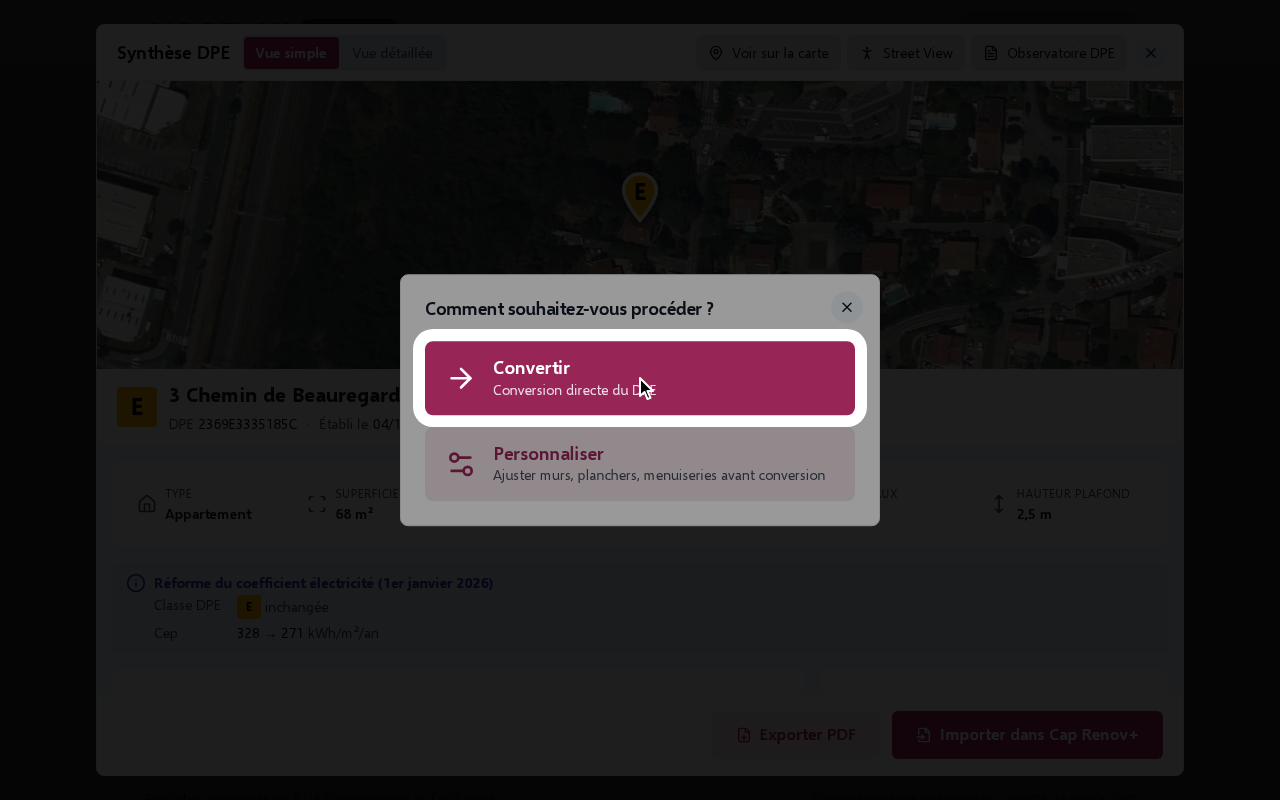
- Cliquer sur « Convertir ».
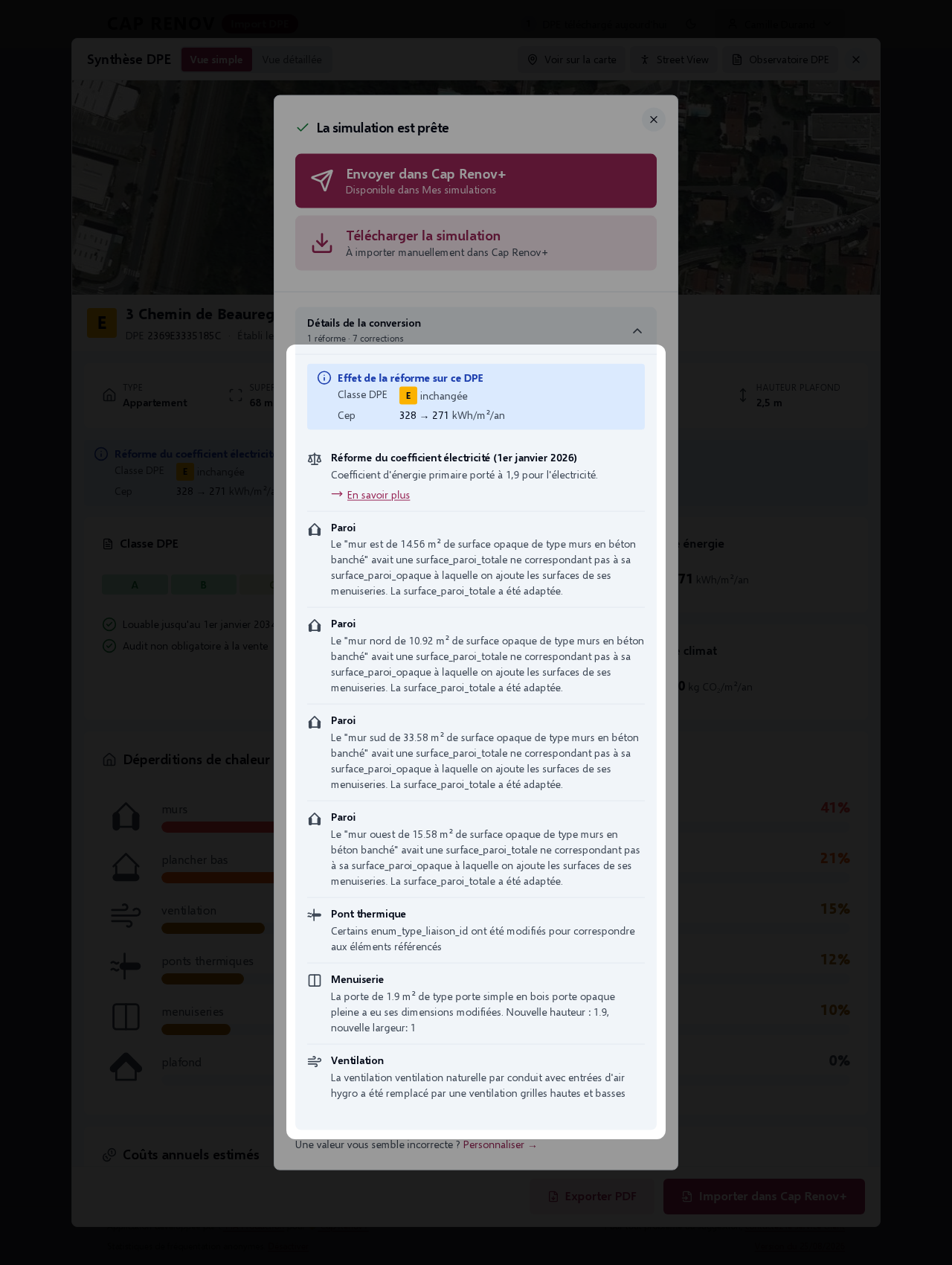
- Pour savoir ce que la conversion a changé par rapport au DPE, cliquer sur « Détails de la conversion ».
B. Personnaliser le DPE avant de le convertir
- Cliquer sur « Personnaliser », puis suivre l'article Comment personnaliser un DPE ?.
Si « DPE issu d'un immeuble » s'ouvre à la place de la question, la personnalisation est nécessaire : suivre le même article.
4. Envoyer la simulation
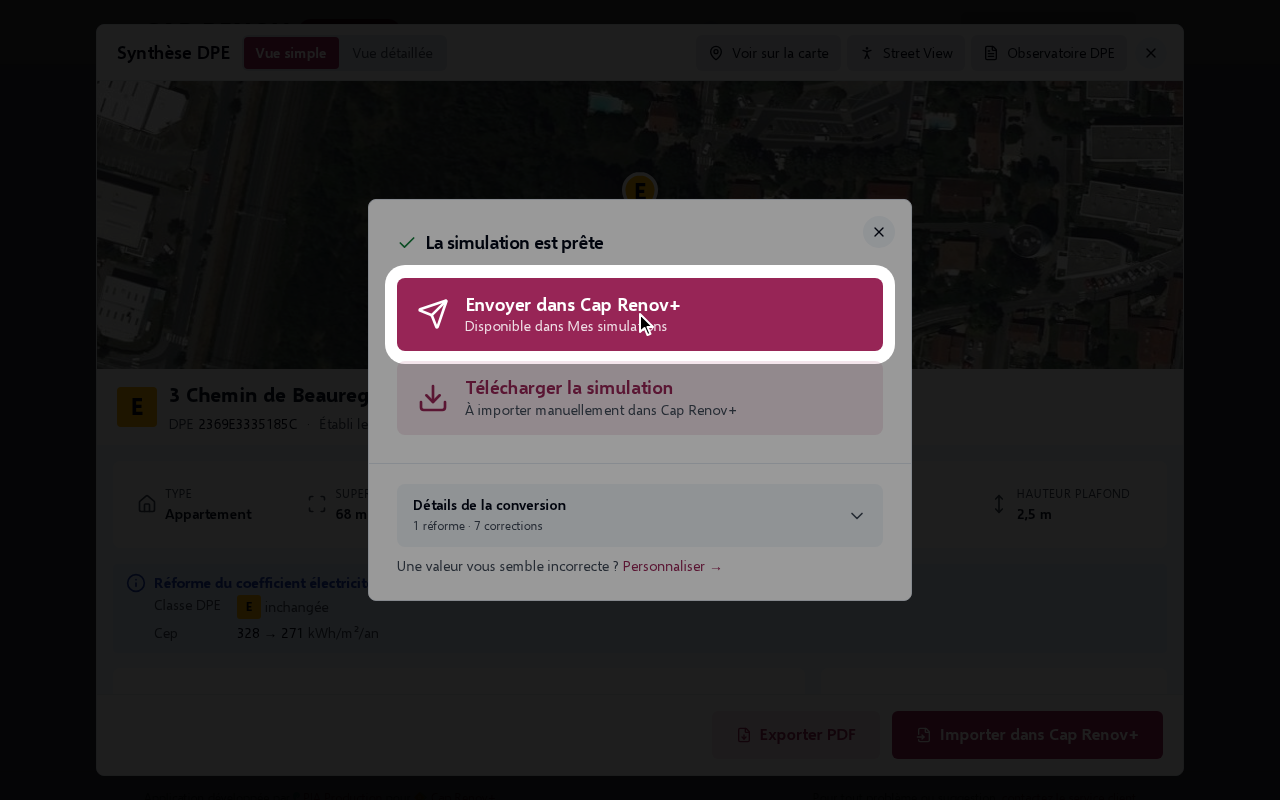
- Cliquer sur « Envoyer dans Cap Renov+ ».
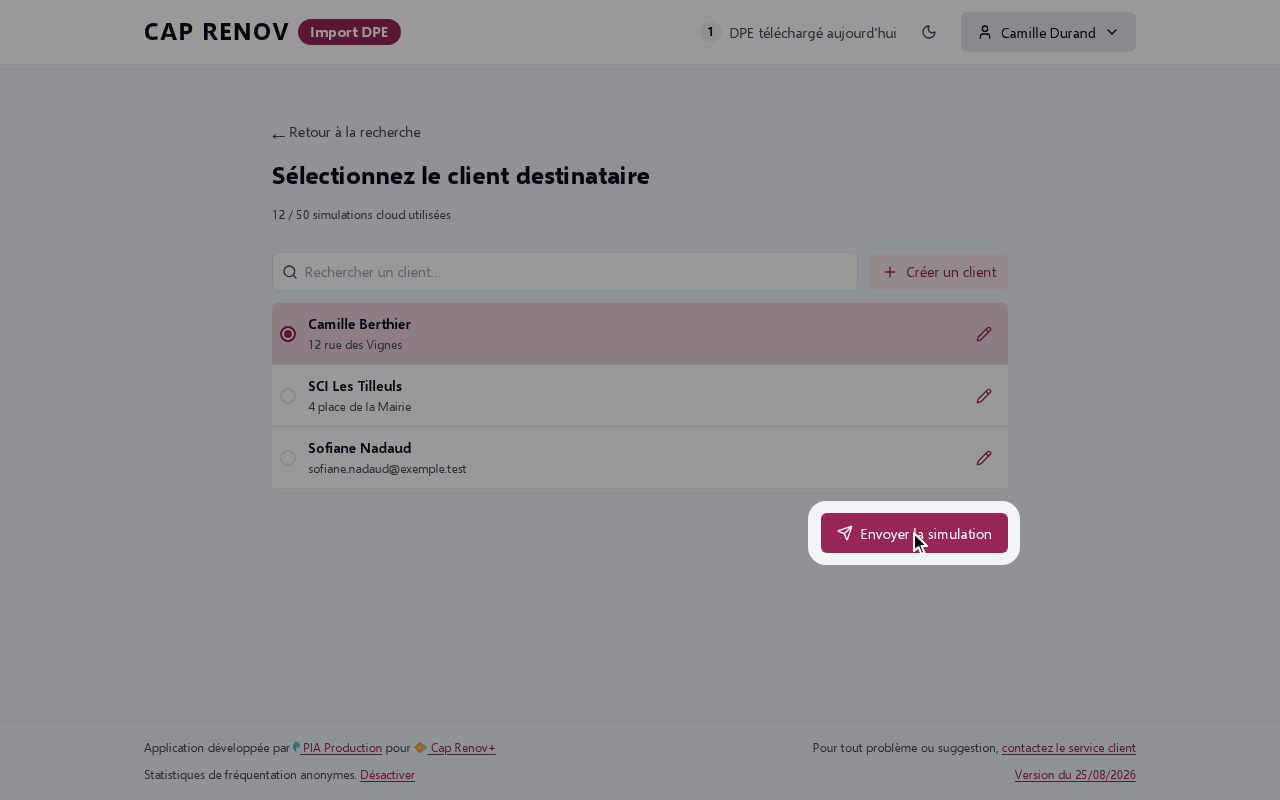
- Pour retrouver le client dans une longue liste, taper son nom dans « Rechercher un client… ».
- Si le client n'existe pas encore, cliquer sur « Créer un client » et remplir sa fiche.
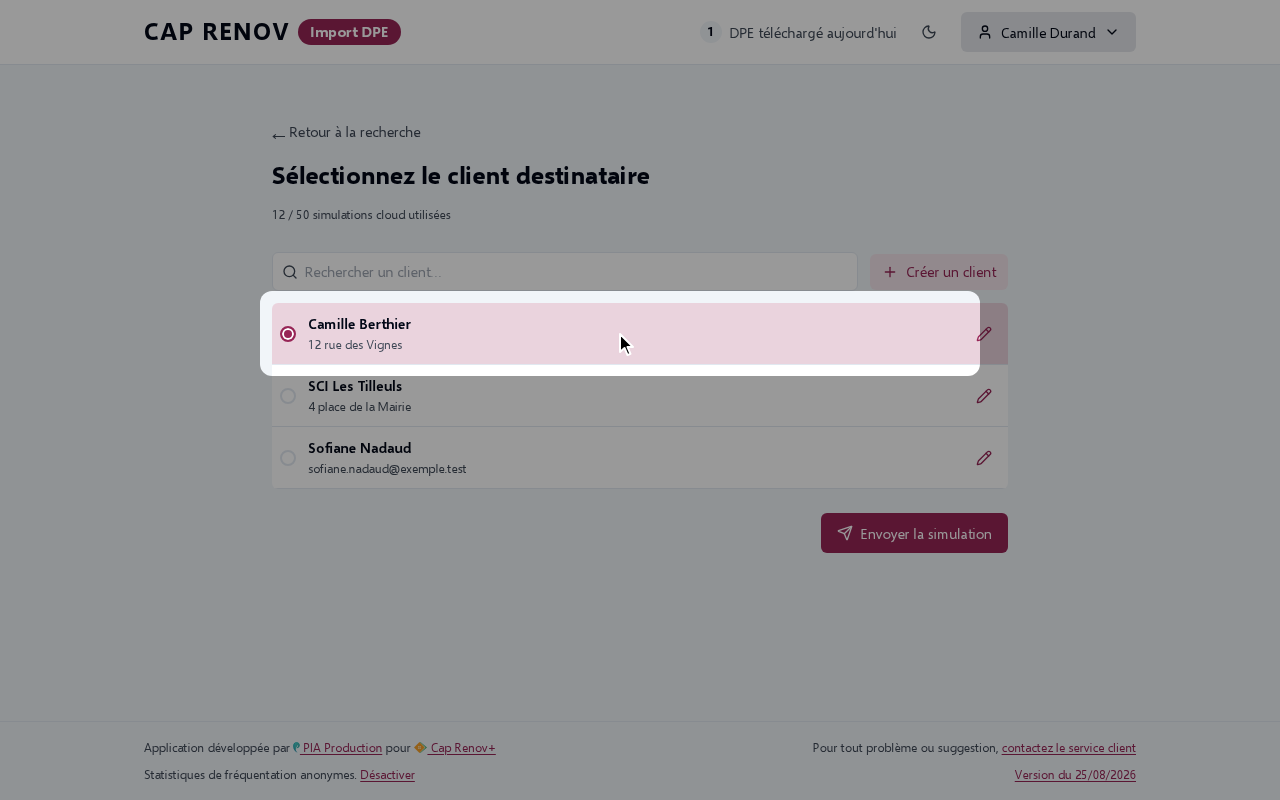
- Cliquer sur le client destinataire dans la liste.
- Si l'espace cloud est plein, cliquer sur « Augmenter le cloud », puis sur « Revérifier l'espace disponible ».
- Cliquer sur « Envoyer la simulation ».
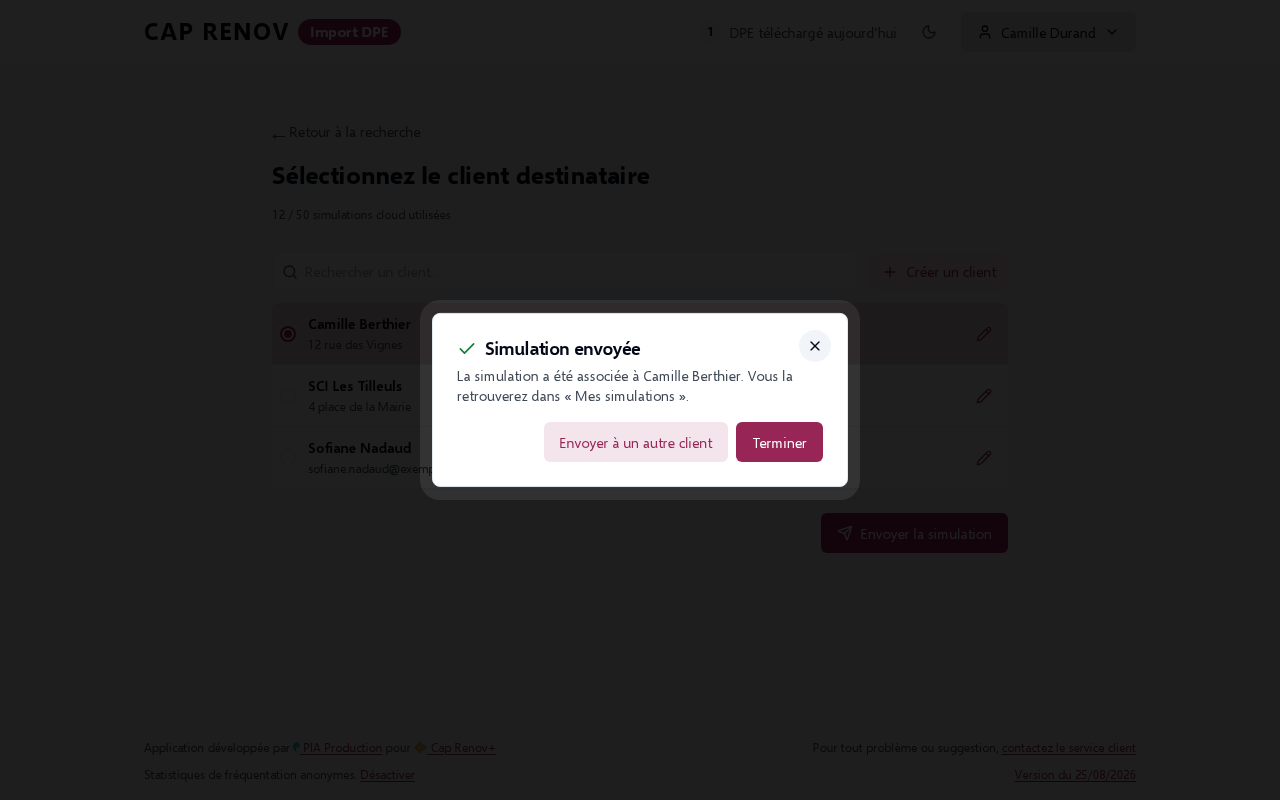
- Vérifier, dans « Simulation envoyée », le nom du client à qui la simulation est associée.
5. Ouvrir la simulation
- Ouvrir CAP RENOV+.
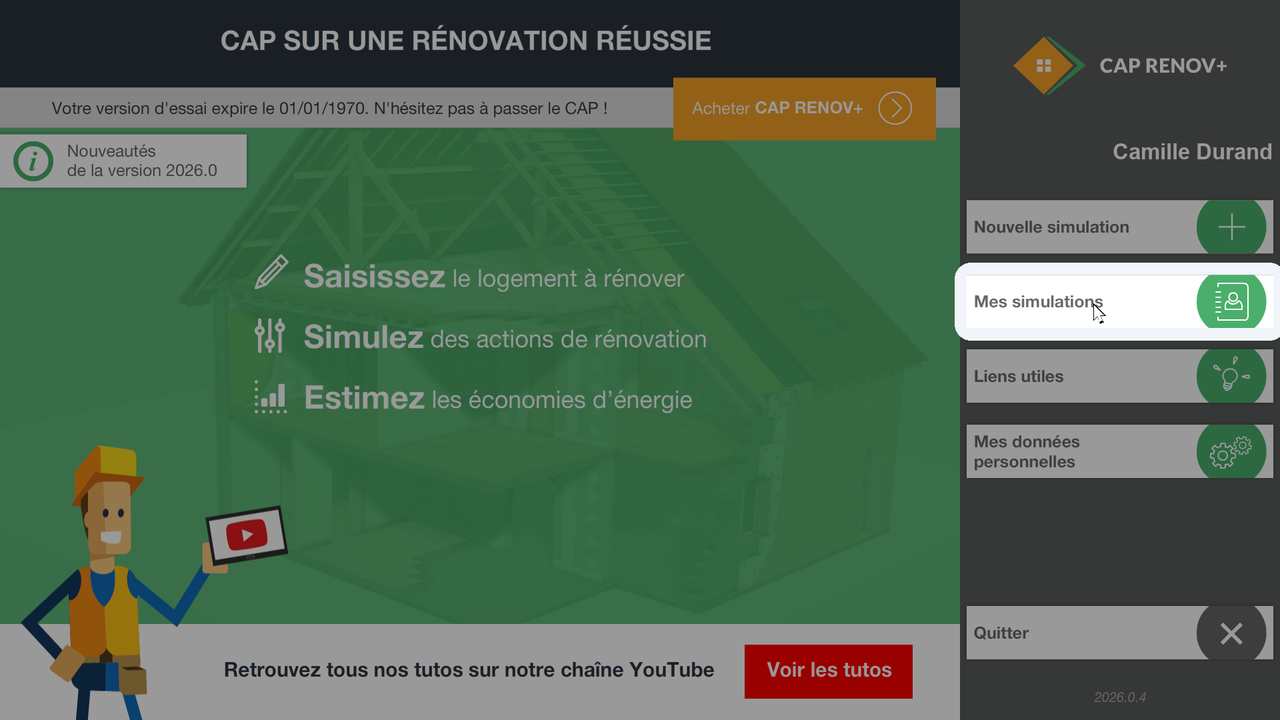
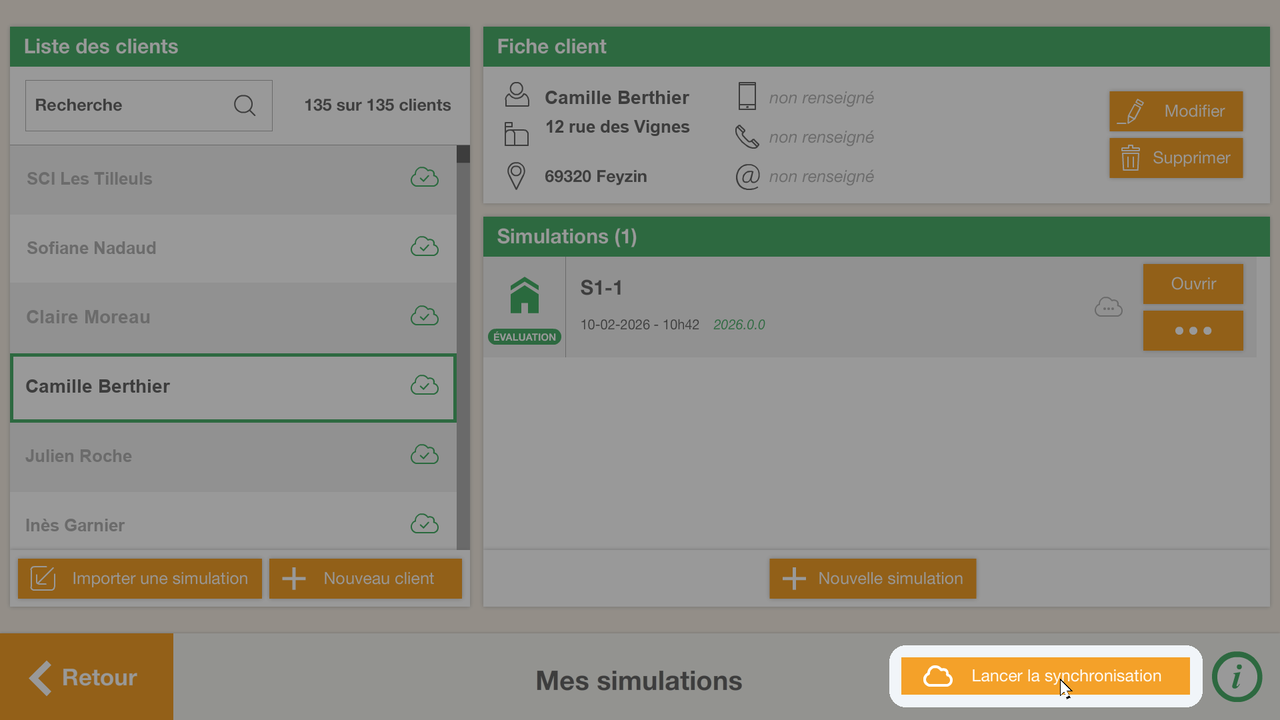
- Cliquer sur “Mes simulations”.
- Cliquer sur le client, puis sur “Ouvrir” de la simulation, en première position dans la liste.
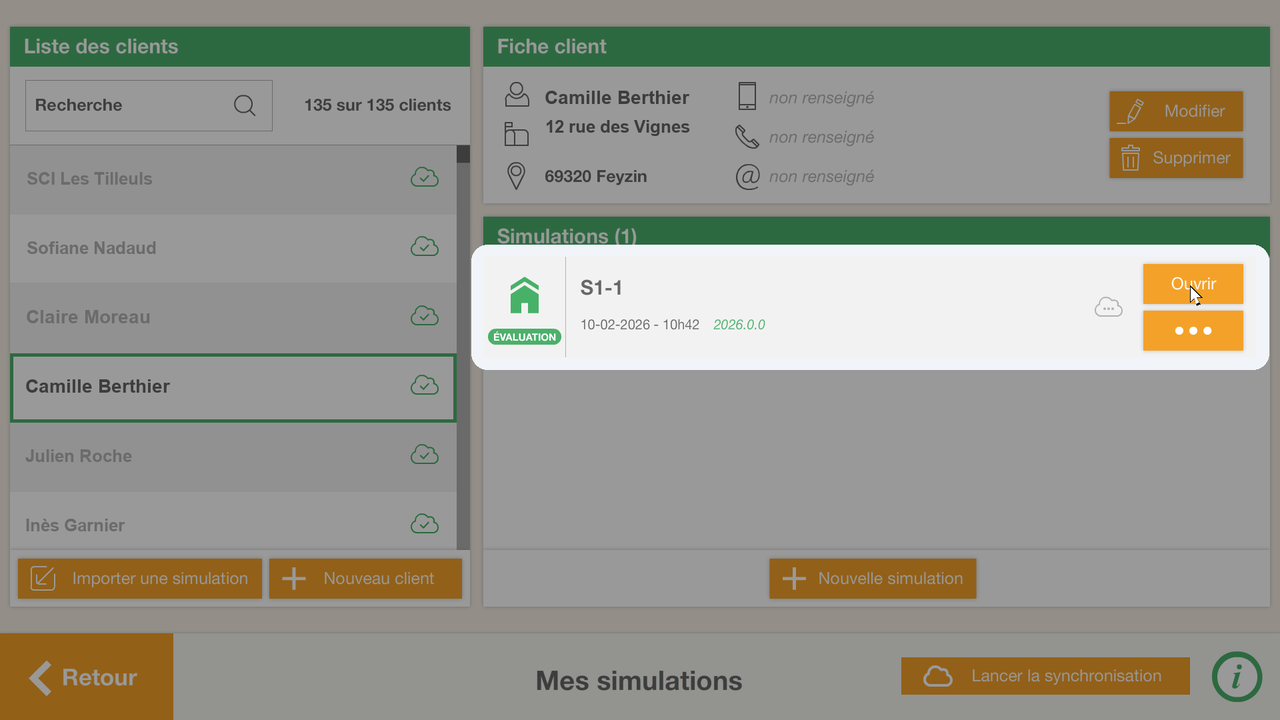
- Si la simulation n'y est pas, cliquer sur “Lancer la synchronisation”.

Mis à jour le : 12/11/2026
Merci !